
Bbox Mail est le service de messagerie intégré aux offres Bouygues Telecom, accessible depuis n'importe quel navigateur ou client email. Pour en tirer le meilleur parti au quotidien, il faut maîtriser à la fois la connexion, l'organisation des dossiers, les filtres anti-spam et les fonctionnalités avancées comme les réponses automatiques. Ce guide couvre l'ensemble du parcours, de l'accès initial à la sécurisation du compte.
La messagerie électronique reste l'épine dorsale de la communication professionnelle, et Bbox Mail ne fait pas exception. Proposé par Bouygues Telecom à ses abonnés, ce service offre bien plus qu'une simple boîte de réception : c'est un outil de productivité complet, à condition de savoir l'utiliser correctement. Trop d'utilisateurs se contentent de lire et d'envoyer des messages, en ignorant les fonctionnalités qui permettraient de gagner plusieurs heures par semaine.
L'objectif ici n'est pas de rappeler comment créer un compte, mais d'aller plus loin : comment accéder à votre Bbox Mail et gérer vos emails efficacement, en exploitant chaque paramètre disponible pour transformer une boîte de réception chaotique en un espace de travail structuré.
Étape 1 : Accéder à Bbox Mail depuis n'importe quel appareil
L'accès à Bbox Mail se fait via l'adresse mail.bbox.fr ou depuis l'espace client Bouygues Telecom. La connexion requiert votre identifiant (généralement votre adresse email en @bbox.fr ou @bouyguestelecom.fr) et votre mot de passe d'abonné. Sur mobile, le webmail est responsive, mais configurer un client dédié comme Outlook ou Apple Mail via les protocoles IMAP (recommandé) ou POP3 offre une expérience nettement plus fluide.
Configurer Bbox Mail en IMAP pour une synchronisation optimale
Le protocole IMAP synchronise vos emails sur tous vos appareils en temps réel : un message lu sur votre ordinateur apparaît immédiatement comme lu sur votre téléphone. Les paramètres à utiliser sont les suivants :
- Serveur entrant (IMAP) : imap.bbox.fr, port 993, SSL activé
- Serveur sortant (SMTP) : smtp.bbox.fr, port 465, SSL activé
- Identifiant : votre adresse email complète
Le choix du POP3 est déconseillé pour un usage professionnel : il télécharge les messages sur un seul appareil et les supprime du serveur, ce qui rend impossible toute synchronisation multi-support.
Résoudre les problèmes d'accès courants
Si la connexion échoue, trois causes reviennent régulièrement. D'abord, un mot de passe expiré ou modifié lors d'une mise à jour de l'espace client Bouygues. Ensuite, un navigateur dont le cache accumule des données corrompues, un simple Ctrl + Maj + Suppr suffit généralement à régler le problème. Enfin, une authentification à deux facteurs mal configurée qui bloque les clients tiers. Dans ce dernier cas, Bouygues Telecom propose la génération d'un mot de passe applicatif spécifique, distinct du mot de passe principal du compte.
Si vous utilisez Bbox Mail dans un contexte professionnel partagé, configurez-le en IMAP plutôt qu’en POP3. Tous les membres de l’équipe accédant à un alias commun verront les mêmes messages, sans doublons ni suppressions involontaires.
L'interface de Bbox Mail s'organise autour d'un panneau latéral gauche (dossiers et navigation), d'une liste de messages au centre et d'un volet de lecture à droite. La barre d'outils supérieure regroupe les actions principales : composer, répondre, transférer, supprimer et marquer.
Personnaliser l'affichage selon vos besoins
Le panneau de paramètres permet d'ajuster la densité d'affichage (compact ou confortable), le thème visuel et la disposition du volet de lecture. Pour un usage intensif, l'affichage compact avec volet de lecture désactivé est souvent plus efficace : il permet de traiter les emails en lot sans être distrait par le contenu de chaque message.
La barre de recherche mérite une attention particulière. Elle accepte des opérateurs booléens basiques (from:, subject:, before:, after:) qui permettent de retrouver un email précis en quelques secondes plutôt que de faire défiler des centaines de messages. C'est une fonctionnalité sous-utilisée qui change radicalement la gestion des emails professionnels au quotidien.
Maîtriser les raccourcis clavier
Bbox Mail intègre des raccourcis clavier qui accélèrent considérablement le traitement des messages. C pour composer, R pour répondre, F pour transférer, D pour supprimer. Ces automatismes, une fois intégrés, réduisent le temps passé sur chaque action de façon mesurable. Pour activer les raccourcis, direction Paramètres, puis "Clavier".
Étape 3 : Organiser vos emails pour une productivité maximale
L'organisation d'une boîte de réception efficace repose sur trois piliers : les dossiers, les filtres automatiques et les étiquettes. Utilisés ensemble, ils permettent de traiter le flux entrant sans y penser, en redirigeant chaque message vers le bon endroit dès son arrivée.
Créer une architecture de dossiers logique
Évitez la multiplication des dossiers. Une structure trop granulaire devient aussi paralysante qu'une boîte de réception unique. Une organisation en quatre à six dossiers principaux suffit dans la majorité des cas : À traiter, En attente, Projets actifs, Archives, Factures/Administratif. Les sous-dossiers peuvent affiner cette structure par client ou par projet, mais uniquement si le volume le justifie.
Pour créer un dossier dans Bbox Mail, faites un clic droit sur "Mes dossiers" dans le panneau latéral, sélectionnez "Nouveau dossier" et nommez-le. Le glisser-déposer fonctionne pour déplacer des messages entre dossiers.
Configurer des filtres automatiques
Les filtres automatiques sont le vrai levier de productivité de Bbox Mail. Ils s'appliquent à chaque message entrant selon des règles définies : expéditeur, objet, mots-clés, présence de pièces jointes. Un filtre peut rediriger un message vers un dossier, lui appliquer une étiquette, le marquer comme lu automatiquement ou même le supprimer directement.
Pour les configurer : Paramètres, puis "Filtres et règles". L'interface propose un assistant en plusieurs étapes : définition de la condition, puis de l'action. Une règle du type "Si l'expéditeur contient @fournisseur.fr, déplacer vers Factures/Administratif" prend trente secondes à créer et économise des heures sur l'année.
Un filtre mal configuré peut rediriger silencieusement des emails importants vers un dossier rarement consulté. Après chaque création de règle, envoyez un email test depuis l’adresse concernée pour vérifier que l’action s’applique correctement.
Quel est le meilleur moyen de gérer le spam dans Bbox Mail ?
Le filtre anti-spam intégré de Bbox Mail analyse automatiquement les messages entrants et redirige les emails suspects vers le dossier "Indésirables". Pour renforcer ce filtrage, il faut signaler manuellement les messages non détectés en cliquant sur "Marquer comme spam", ce qui entraîne l'apprentissage progressif du filtre.
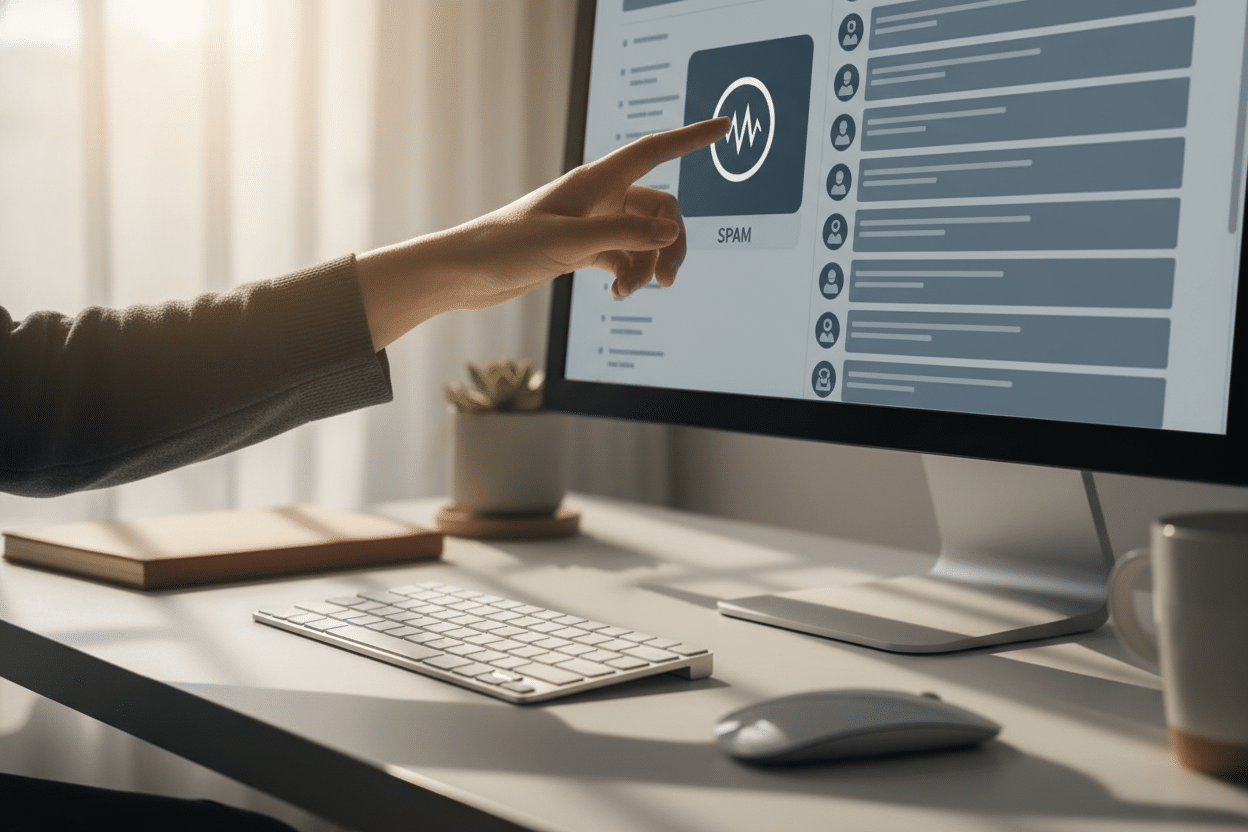
Au-delà du signalement ponctuel, Bbox Mail propose une liste noire d'expéditeurs bloqués et une liste blanche pour les contacts de confiance. Ces deux outils, accessibles dans Paramètres puis "Filtres anti-spam", permettent d'affiner la détection sur le long terme. Un domaine entier peut être bloqué (par exemple @domaineindésirable.com), ce qui est particulièrement utile pour les campagnes de prospection non sollicitées répétitives.
Maintenir une boîte de réception propre sur la durée
Le dossier "Indésirables" ne se vide pas automatiquement dans tous les cas. Prévoir une vérification hebdomadaire rapide évite les faux positifs qui s'y accumulent, c'est-à-dire des emails légitimes classés par erreur comme spam. Un email professionnel attendu peut très bien s'y retrouver, notamment lors des premiers échanges avec un nouveau contact.
La désinscription des newsletters non lues est une autre action simple mais souvent négligée. Bbox Mail intègre un bouton "Se désinscrire" détecté automatiquement dans les emails marketing conformes aux normes RFC, ce qui simplifie la démarche sans passer par les liens en bas de page.
Étape 4 : Exploiter les fonctionnalités avancées de Bbox Mail
La planification des envois, les réponses automatiques et les signatures HTML sont les trois fonctionnalités avancées qui font la différence pour un usage professionnel soutenu.
Planifier les envois et configurer les réponses automatiques
La planification d'envoi permet de rédiger un message maintenant et de le programmer à l'heure optimale. Dans Bbox Mail, lors de la composition, le bouton fléché à côté d'"Envoyer" ouvre un calendrier de sélection de date et d'heure. Utile pour les communications transnationales avec des fuseaux horaires différents, ou simplement pour préparer des messages en dehors des heures de bureau sans les envoyer immédiatement.
Les réponses automatiques, ou "message d'absence", se configurent dans Paramètres puis "Absence du bureau". Elles permettent de définir un message, une période d'activation et un comportement différencié selon que l'expéditeur est dans vos contacts ou non. Un détail rarement exploité : il est possible de rédiger deux versions du message, une pour les contacts internes et une pour les expéditeurs externes, ce qui évite de diffuser des informations internes à l'extérieur de l'organisation.
Créer une signature professionnelle structurée
La signature email est souvent bâclée. Bbox Mail intègre un éditeur HTML qui permet de créer une signature structurée avec logo, coordonnées cliquables et liens vers des profils professionnels. Pour une cohérence maximale, la même signature doit être configurée dans chaque client email utilisé pour accéder au compte, car elle n'est pas synchronisée automatiquement entre le webmail et les applications tierces.
Si vous gérez plusieurs adresses ou alias depuis la même interface, Bbox Mail permet d'associer une signature distincte à chaque identité d'envoi. C'est une fonctionnalité utile pour ceux qui jonglent entre une adresse personnelle et une adresse professionnelle rattachées au même abonnement. Pour aller plus loin sur la rédaction d'emails professionnels percutants, les principes de bien rédiger une lettre ou un message s'appliquent directement à la communication par email.
Comment sécuriser efficacement votre compte Bbox Mail ?
La sécurisation d'un compte Bbox Mail repose sur un mot de passe fort (minimum 12 caractères, combinant majuscules, chiffres et caractères spéciaux), l'activation de l'authentification à deux facteurs depuis l'espace client Bouygues Telecom, et la vérification régulière des appareils connectés.
La consultation des journaux de connexion est une habitude à prendre. L'espace client Bouygues affiche les dernières connexions avec adresse IP et localisation approximative. Une connexion depuis un pays inhabituel est un signal d'alerte immédiat. En cas de doute, la procédure est simple : modifier le mot de passe principal, révoquer les sessions actives et vérifier les filtres configurés, car un attaquant ayant accédé au compte peut avoir créé des règles de redirection discrètes pour intercepter des messages entrants.
- Mot de passe unique, non réutilisé sur d’autres services
- Authentification à deux facteurs activée
- Vérification mensuelle des filtres et règles actifs
- Mots de passe applicatifs distincts pour chaque client email tiers
- Réutiliser le mot de passe de l’espace client Bouygues
- Ne jamais vérifier les journaux de connexion
- Laisser des sessions actives sur des appareils partagés
- Ignorer les alertes de connexion inhabituelle
Protéger les données sensibles dans les échanges
Pour les communications contenant des informations confidentielles, le chiffrement de bout en bout n'est pas natif dans Bbox Mail. La solution pratique consiste à transmettre les documents sensibles via un service de stockage chiffré avec lien d'accès sécurisé, et à utiliser l'email uniquement pour partager ce lien. Cette approche est aujourd'hui standard dans les environnements professionnels qui traitent des données personnelles ou financières. Si votre activité implique une gestion rigoureuse des accès et des connexions sécurisées à des plateformes tierces, la configuration décrite pour se connecter à Nibelis et accéder au coffre-fort illustre les mêmes principes appliqués à un autre outil professionnel.
La gestion des emails professionnels avec Bbox Mail n'est pas une question de maîtrise technique avancée. C'est une question de méthode : configurer une fois correctement les filtres, les dossiers et les paramètres de sécurité, puis laisser le système travailler. Les utilisateurs qui investissent deux heures dans cette configuration initiale récupèrent ensuite un temps considérable sur chaque journée de travail.
Récapitulatif des étapes clés :
- Configurer l'accès en IMAP avec les paramètres SSL de Bbox Mail
- Personnaliser l'affichage et activer les raccourcis clavier
- Créer une architecture de dossiers en quatre à six catégories maximum
- Mettre en place des filtres automatiques pour les expéditeurs récurrents
- Configurer la liste noire anti-spam et vérifier régulièrement le dossier Indésirables
- Activer les réponses automatiques et planifier les envois si nécessaire
- Sécuriser le compte avec un mot de passe fort, l'authentification à deux facteurs et la vérification des journaux de connexion
